Katern installieren
Etwa 2 Minuten, auf einem Computer mit Google Chrome. Katern kommt nicht aus dem Chrome Web Store, deshalb braucht Chrome ein paar Klicks von dir. Unten siehst du genau, wo.
Windows
Katern Setup für Windows
Katern Setup lädt Katern herunter, entpackt es nach Downloads\Katern und kopiert diesen Ordner für dich. Danach bleiben nur 3 Schritte in Chrome.
Katern-Setup.cmd: eine kleine Textdatei, nichts versteckt. Klick sie mit der rechten Maustaste an und wähle „Bearbeiten“, um zu lesen, was sie tut. Sie ändert nichts an Windows und braucht keinen Administrator.
Fragt Chrome, ob du die Datei behalten willst? Klick auf „Behalten“. Öffne sie dann. Sagt Windows „Der Computer wurde durch Windows geschützt“? Das liegt daran, dass Katern Setup neu ist und nicht von einer großen Firma signiert. Klick auf „Weitere Informationen“ und dann auf „Trotzdem ausführen“.
Nach Katern Setup
- Öffne chrome://extensionsKlick in die Adressleiste von Chrome, tipp chrome://extensions und drück Enter. Eine Website kann diese Seite nie für dich öffnen: Chrome erlaubt das nicht.
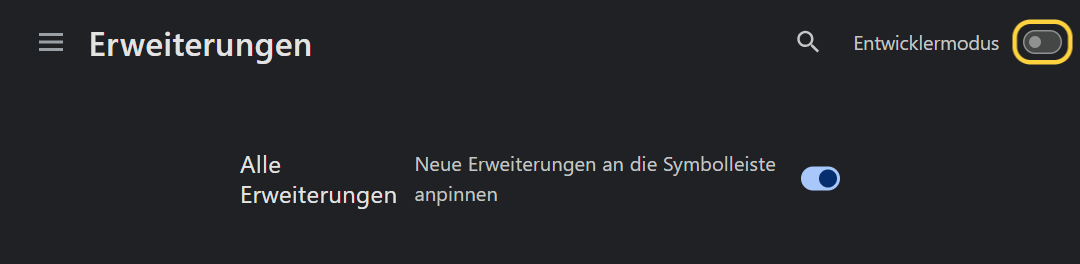
- Schalte den Entwicklermodus einDer Schalter ist ganz oben rechts. Dann erscheint links der Knopf „Entpackte Erweiterung laden“.
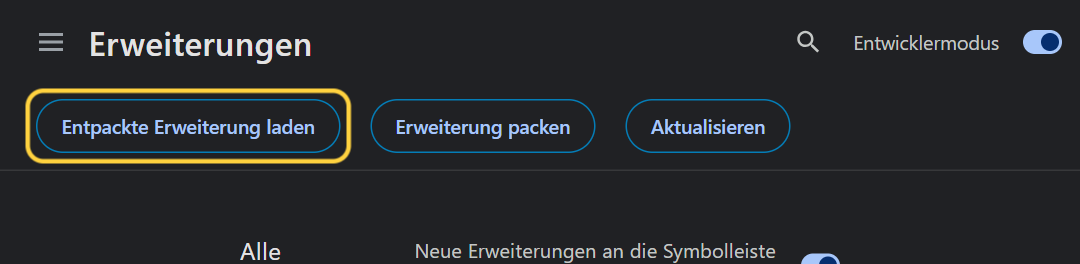
- Lade KaternKlick auf „Entpackte Erweiterung laden“. Klick im Fenster unten in das Feld „Ordner:“, drück Strg+V (Katern Setup hat den Ordner für dich kopiert) und klick auf „Ordner auswählen“. Katern steht jetzt in der Liste.
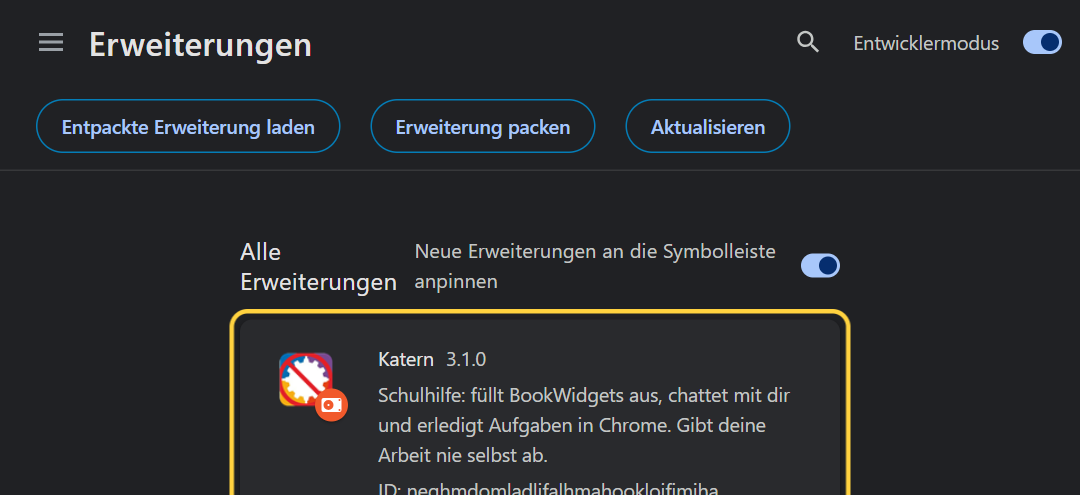
- Füge deinen Code einKlick oben rechts in Chrome auf Katern (nicht da? Klick auf das Puzzleteil, dann auf Katern). Wähle „Ich habe einen Code“, füge deinen Code ein und klick auf „Aktivieren“. Noch keinen Code? Wähle einen Plan · Code verloren?
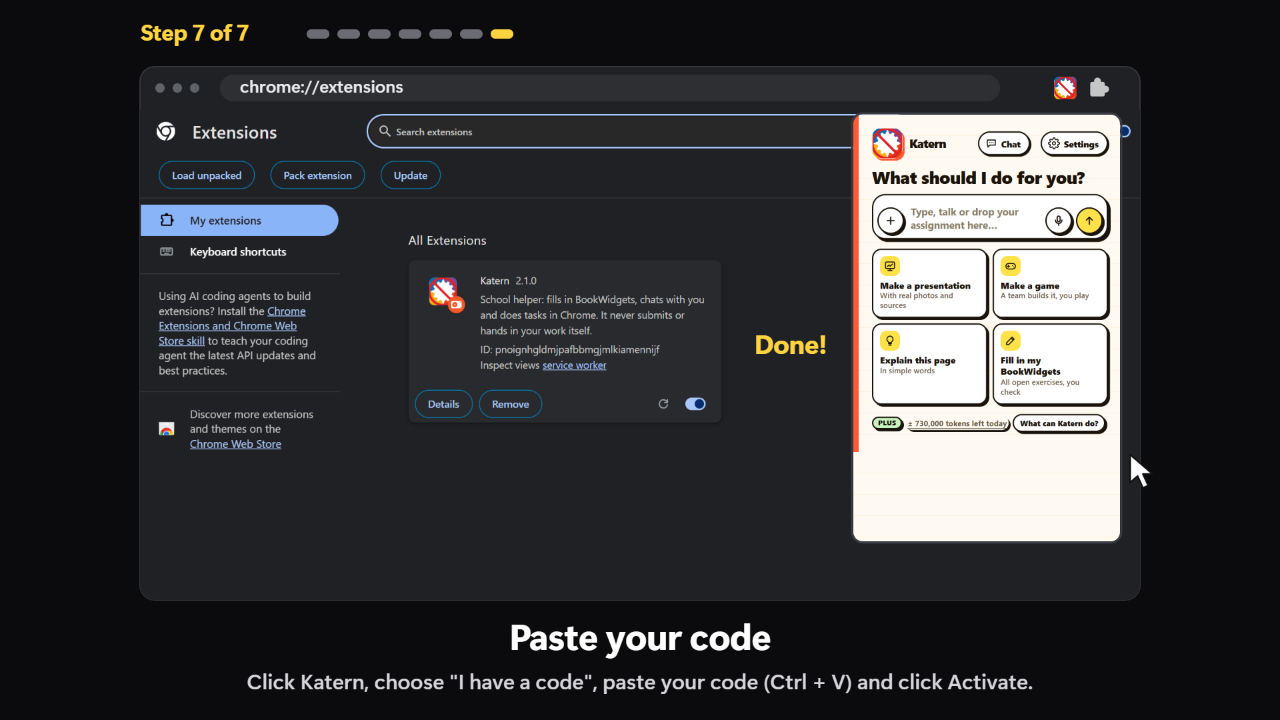
Lass den Entwicklermodus an. Chrome sagt manchmal, Katern könnte unsicher sein, weil es nicht aus dem Chrome Web Store kommt: behalte Katern einfach.
Neue Versionen später: In Katern erscheint ein gelber Balken; ein Klick und es aktualisiert sich selbst.
Von Hand, mit dem Zip
Ein paar Klicks mehr, nichts auszuführen.
- Lade Katern herunterKlick auf „Katern herunterladen (.zip)“. Die Datei landet in deinem Ordner Downloads.
- Entpacke esKlick in Chrome auf das Ordnersymbol neben dem Download, oder öffne Downloads. Klick Katern.zip mit der rechten Maustaste an, wähle „Alle extrahieren“ und klick auf „Extrahieren“. Ein Doppelklick schaut nur in das Zip hinein; entpackt ist es dann nicht.
- Öffne chrome://extensionsKopier es mit dem Knopf, klick in die Adressleiste von Chrome, füge es ein (Strg+V) und drück Enter. Eine Website kann diese Seite nie für dich öffnen: Chrome erlaubt das nicht.
chrome://extensions - Schalte den Entwicklermodus einDer Schalter ist ganz oben rechts. Dann erscheint links der Knopf „Entpackte Erweiterung laden“.
- Lade KaternKlick auf „Entpackte Erweiterung laden“. Klick links auf Downloads, klick einmal auf den Ordner Katern (nicht Katern.zip) und klick auf „Ordner auswählen“. Katern steht jetzt in der Liste.
- Füge deinen Code einKlick oben rechts in Chrome auf Katern (nicht da? Klick auf das Puzzleteil, dann auf Katern). Wähle „Ich habe einen Code“, füge deinen Code ein und klick auf „Aktivieren“. Noch keinen Code? Wähle einen Plan · Code verloren?
Lass den Entwicklermodus an. Chrome sagt manchmal, Katern könnte unsicher sein, weil es nicht aus dem Chrome Web Store kommt: behalte Katern einfach.
Neue Versionen später: In Katern erscheint ein gelber Balken; ein Klick und es aktualisiert sich selbst.
Mac
- Lade Katern herunterKlick auf „Katern herunterladen (.zip)“. Die Datei landet in deinem Ordner Downloads.
- Entpacke esKlick in Chrome auf den Download, oder öffne Downloads im Finder, und doppelklick auf Katern.zip. Daneben erscheint ein Ordner Katern.
- Öffne chrome://extensionsKopier es mit dem Knopf, klick in die Adressleiste von Chrome, füge es ein (Cmd+V) und drück Enter. Eine Website kann diese Seite nie für dich öffnen: Chrome erlaubt das nicht.
chrome://extensions - Schalte den Entwicklermodus einDer Schalter ist ganz oben rechts. Dann erscheint links der Knopf „Entpackte Erweiterung laden“.
- Lade KaternKlick auf „Entpackte Erweiterung laden“. Drück Cmd+Shift+G, füge ~/Downloads/Katern ein (hier kopieren), drück Enter und klick auf „Auswählen“. Oder klick links auf Downloads, dann Katern, dann „Auswählen“.
~/Downloads/Katern - Füge deinen Code einKlick oben rechts in Chrome auf Katern (nicht da? Klick auf das Puzzleteil, dann auf Katern). Wähle „Ich habe einen Code“, füge deinen Code ein und klick auf „Aktivieren“. Noch keinen Code? Wähle einen Plan · Code verloren?
Lass den Entwicklermodus an. Chrome sagt manchmal, Katern könnte unsicher sein, weil es nicht aus dem Chrome Web Store kommt: behalte Katern einfach.
Neue Versionen später: In Katern erscheint ein gelber Balken; ein Klick und es aktualisiert sich selbst.
Chromebook
Auf einem Chromebook der Schule blockiert deine Schule das meistens. Auf deinem eigenen Chromebook funktioniert es.
- Lade Katern herunterKlick auf „Katern herunterladen (.zip)“. Die Datei landet in deinem Ordner Downloads.
- Entpacke esÖffne die App Dateien und geh zu Downloads. Klick Katern.zip mit der rechten Maustaste an und wähle „Alle extrahieren“. Ein Ordner Katern erscheint.
- Öffne chrome://extensionsKopier es mit dem Knopf, klick in die Adressleiste von Chrome, füge es ein (Strg+V) und drück Enter. Eine Website kann diese Seite nie für dich öffnen: Chrome erlaubt das nicht.
chrome://extensions - Schalte den Entwicklermodus einDer Schalter ist ganz oben rechts. Dann erscheint links der Knopf „Entpackte Erweiterung laden“.
- Lade KaternKlick auf „Entpackte Erweiterung laden“, wähle Downloads, dann den Ordner Katern, und klick auf „Öffnen“. Katern steht jetzt in der Liste.
- Füge deinen Code einKlick oben rechts in Chrome auf Katern (nicht da? Klick auf das Puzzleteil, dann auf Katern). Wähle „Ich habe einen Code“, füge deinen Code ein und klick auf „Aktivieren“. Noch keinen Code? Wähle einen Plan · Code verloren?
Lass den Entwicklermodus an. Chrome sagt manchmal, Katern könnte unsicher sein, weil es nicht aus dem Chrome Web Store kommt: behalte Katern einfach.
Neue Versionen später: In Katern erscheint ein gelber Balken; ein Klick und es aktualisiert sich selbst.
Es klappt nicht?
Chrome sagt, die Manifestdatei fehlt
Du hast Katern.zip gewählt, oder einen Ordner um den richtigen herum. Wähl den Ordner Katern, in dem manifest.json liegt.
Ich sehe „Entpackte Erweiterung laden“ nicht
Schalte zuerst den Entwicklermodus ein, mit dem Schalter oben rechts.
Ich kann den Entwicklermodus nicht einschalten
Dein Computer oder Chrome wird von einer Schule oder Firma verwaltet, und die blockiert es. Nimm deinen eigenen Computer.
Ein Klick auf einen Link zu chrome://extensions macht nichts
Chrome lässt eine Website diese Seite nie öffnen. Tipp oder füge es selbst in die Adressleiste ein.
Windows sagt „Der Computer wurde durch Windows geschützt“
Klick auf „Weitere Informationen“ und dann auf „Trotzdem ausführen“. Lieber nicht? Nimm „Von Hand, mit dem Zip“.
Katern steht zweimal in der Liste
Du hast zwei Ordner geladen. Behalte den, in dem dein Code funktioniert, und entferne den anderen.
Chrome sagt, Katern könnte unsicher sein
Das liegt daran, dass es nicht aus dem Chrome Web Store kommt. Behalte Katern und lass den Entwicklermodus an.
Ich habe ein Handy oder Tablet
Katern funktioniert nur in Chrome auf einem Computer: Windows, Mac oder Chromebook.