Installare Katern
Circa 2 minuti, su un computer con Google Chrome. Katern non viene dal Chrome Web Store, quindi Chrome ha bisogno di qualche clic da parte tua. Qui sotto vedi esattamente dove.
Windows
Katern Setup per Windows
Katern Setup scarica Katern, lo estrae in Download\Katern e copia quella cartella per te. Poi restano solo 3 passi in Chrome.
Katern-Setup.cmd: un piccolo file di testo, niente di nascosto. Fai clic destro e scegli «Modifica» per leggere cosa fa. Non cambia nulla in Windows e non serve l’amministratore.
Chrome chiede se vuoi tenere il file? Clicca «Mantieni». Poi aprilo. Windows dice «PC protetto da Windows»? È perché Katern Setup è nuovo e non firmato da una grande azienda. Clicca «Ulteriori informazioni» e poi «Esegui comunque».
Dopo Katern Setup
- Apri chrome://extensionsClicca nella barra degli indirizzi di Chrome, scrivi chrome://extensions e premi Invio. Un sito non può mai aprire questa pagina per te: Chrome non lo permette.
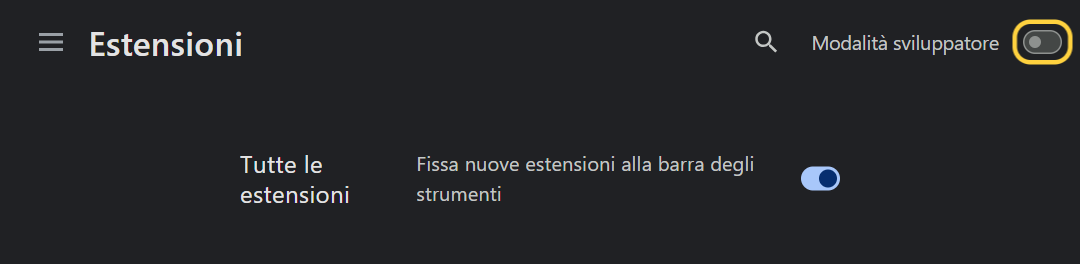
- Attiva la Modalità sviluppatoreL’interruttore è in alto a destra. Poi a sinistra compare il pulsante «Carica estensione non pacchettizzata».
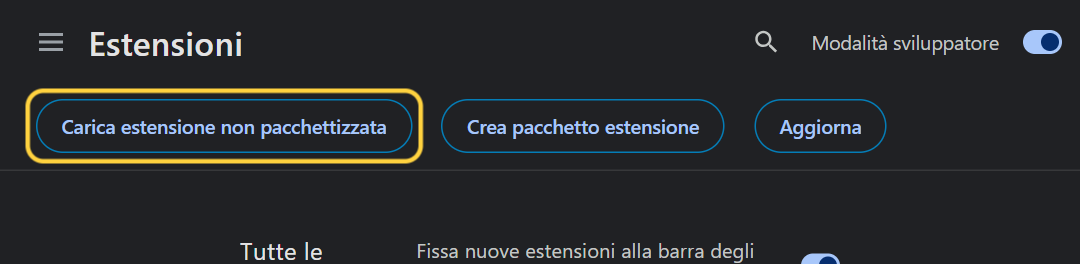
- Carica KaternClicca «Carica estensione non pacchettizzata». Nella finestra clicca in basso nella casella «Cartella:», premi Ctrl+V (Katern Setup ha copiato la cartella per te) e clicca «Seleziona cartella». Ora Katern è nell’elenco.
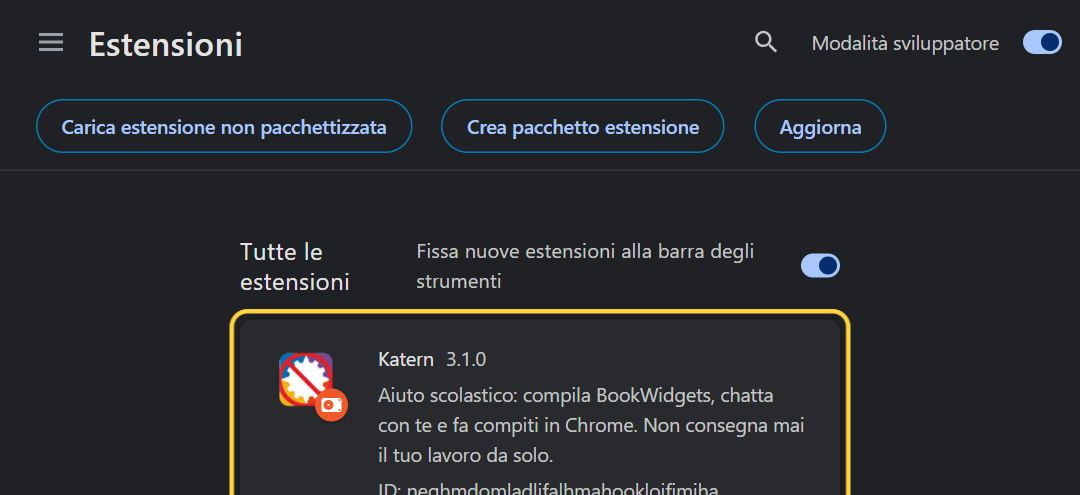
- Incolla il codiceClicca Katern in alto a destra in Chrome (non c’è? Clicca il pezzo di puzzle, poi Katern). Scegli «Ho un codice», incolla il codice e clicca «Attiva». Non hai ancora un codice? Scegli un piano · Codice perso?
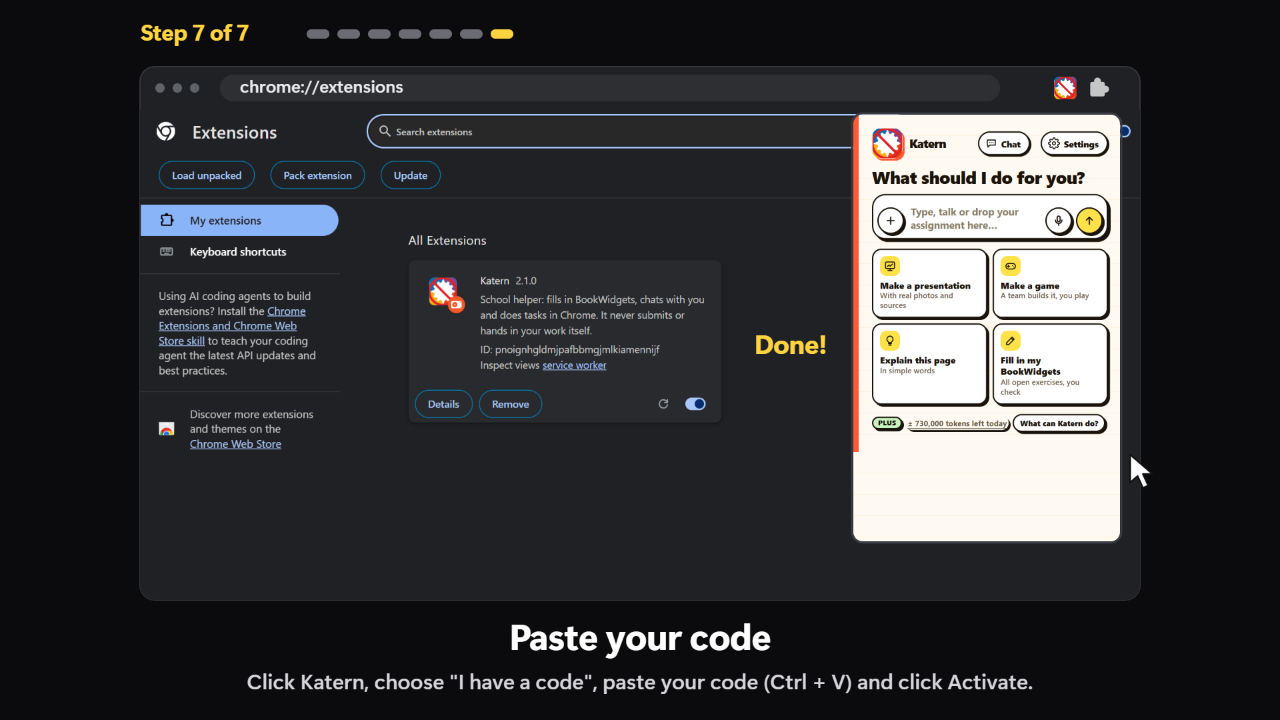
Lascia attiva la Modalità sviluppatore. Chrome a volte dice che Katern potrebbe non essere sicuro, perché non viene dal Chrome Web Store: tieni semplicemente Katern.
Nuove versioni più avanti: in Katern compare una barra gialla; un clic e si aggiorna da solo.
A mano, con lo zip
Qualche clic in più, niente da eseguire.
- Scarica KaternClicca «Scarica Katern (.zip)». Finisce nella cartella Download.
- EstrailoClicca l’icona della cartella accanto al download in Chrome, o apri Download. Fai clic destro su Katern.zip, scegli «Estrai tutto» e clicca «Estrai». Il doppio clic guarda solo dentro lo zip; non lo estrae.
- Apri chrome://extensionsCopialo con il pulsante, clicca nella barra degli indirizzi di Chrome, incollalo (Ctrl+V) e premi Invio. Un sito non può mai aprire questa pagina per te: Chrome non lo permette.
chrome://extensions - Attiva la Modalità sviluppatoreL’interruttore è in alto a destra. Poi a sinistra compare il pulsante «Carica estensione non pacchettizzata».
- Carica KaternClicca «Carica estensione non pacchettizzata». Clicca a sinistra su Download, clicca una volta sulla cartella Katern (non Katern.zip) e clicca «Seleziona cartella». Ora Katern è nell’elenco.
- Incolla il codiceClicca Katern in alto a destra in Chrome (non c’è? Clicca il pezzo di puzzle, poi Katern). Scegli «Ho un codice», incolla il codice e clicca «Attiva». Non hai ancora un codice? Scegli un piano · Codice perso?
Lascia attiva la Modalità sviluppatore. Chrome a volte dice che Katern potrebbe non essere sicuro, perché non viene dal Chrome Web Store: tieni semplicemente Katern.
Nuove versioni più avanti: in Katern compare una barra gialla; un clic e si aggiorna da solo.
Mac
- Scarica KaternClicca «Scarica Katern (.zip)». Finisce nella cartella Download.
- EstrailoClicca il download in Chrome, o apri Download nel Finder, e fai doppio clic su Katern.zip. Accanto compare una cartella Katern.
- Apri chrome://extensionsCopialo con il pulsante, clicca nella barra degli indirizzi di Chrome, incollalo (Cmd+V) e premi Invio. Un sito non può mai aprire questa pagina per te: Chrome non lo permette.
chrome://extensions - Attiva la Modalità sviluppatoreL’interruttore è in alto a destra. Poi a sinistra compare il pulsante «Carica estensione non pacchettizzata».
- Carica KaternClicca «Carica estensione non pacchettizzata». Premi Cmd+Maiusc+G, incolla ~/Downloads/Katern (copialo qui), premi Invio e clicca «Seleziona». Oppure clicca a sinistra su Download, poi Katern, poi «Seleziona».
~/Downloads/Katern - Incolla il codiceClicca Katern in alto a destra in Chrome (non c’è? Clicca il pezzo di puzzle, poi Katern). Scegli «Ho un codice», incolla il codice e clicca «Attiva». Non hai ancora un codice? Scegli un piano · Codice perso?
Lascia attiva la Modalità sviluppatore. Chrome a volte dice che Katern potrebbe non essere sicuro, perché non viene dal Chrome Web Store: tieni semplicemente Katern.
Nuove versioni più avanti: in Katern compare una barra gialla; un clic e si aggiorna da solo.
Chromebook
Su un Chromebook della scuola, la scuola di solito lo blocca. Sul tuo Chromebook funziona.
- Scarica KaternClicca «Scarica Katern (.zip)». Finisce nella cartella Download.
- EstrailoApri l’app File e vai su Download. Fai clic destro su Katern.zip e scegli «Estrai tutto». Compare una cartella Katern.
- Apri chrome://extensionsCopialo con il pulsante, clicca nella barra degli indirizzi di Chrome, incollalo (Ctrl+V) e premi Invio. Un sito non può mai aprire questa pagina per te: Chrome non lo permette.
chrome://extensions - Attiva la Modalità sviluppatoreL’interruttore è in alto a destra. Poi a sinistra compare il pulsante «Carica estensione non pacchettizzata».
- Carica KaternClicca «Carica estensione non pacchettizzata», scegli Download, poi la cartella Katern, e clicca «Apri». Ora Katern è nell’elenco.
- Incolla il codiceClicca Katern in alto a destra in Chrome (non c’è? Clicca il pezzo di puzzle, poi Katern). Scegli «Ho un codice», incolla il codice e clicca «Attiva». Non hai ancora un codice? Scegli un piano · Codice perso?
Lascia attiva la Modalità sviluppatore. Chrome a volte dice che Katern potrebbe non essere sicuro, perché non viene dal Chrome Web Store: tieni semplicemente Katern.
Nuove versioni più avanti: in Katern compare una barra gialla; un clic e si aggiorna da solo.
Non funziona?
Chrome dice che manca il file manifest
Hai scelto Katern.zip, o una cartella intorno a quella giusta. Scegli la cartella Katern che contiene manifest.json.
Non vedo «Carica estensione non pacchettizzata»
Attiva prima la Modalità sviluppatore, con l’interruttore in alto a destra.
Non riesco ad attivare la Modalità sviluppatore
Il tuo computer o Chrome è gestito da una scuola o un’azienda, che lo blocca. Usa il tuo computer.
Cliccare un link a chrome://extensions non fa nulla
Chrome non lascia mai che un sito apra quella pagina. Scrivilo o incollalo tu nella barra degli indirizzi.
Windows dice «PC protetto da Windows»
Clicca «Ulteriori informazioni» e poi «Esegui comunque». Preferisci di no? Usa «A mano, con lo zip».
Katern è due volte nell’elenco
Hai caricato due cartelle. Tieni quella in cui il codice funziona e rimuovi l’altra.
Chrome dice che Katern potrebbe non essere sicuro
È perché non viene dal Chrome Web Store. Tieni Katern e lascia attiva la Modalità sviluppatore.
Ho un telefono o un tablet
Katern funziona solo in Chrome su un computer: Windows, Mac o Chromebook.